BigCommerce
En esta sección, te proporcionaremos instrucciones detalladas para integrar Lawwwing en tu tienda BigCommerce.
Para seguir esta guía asegúrate de tener acceso de administrador a tu tienda en BigCommerce.
La forma recomendada es el Administrador de scripts (Script Manager). No hace falta editar el tema, y el código se mantiene si actualizas la plantilla.
Paso 1: Abre el Administrador de scripts
- Inicia sesión en el panel de BigCommerce.
- Ve a Storefront > Script Manager (Escaparate > Administrador de scripts).
En algunos paneles la ruta es Settings > Advanced > Script Manager.
- Haz clic en Create a Script (Crear un script).
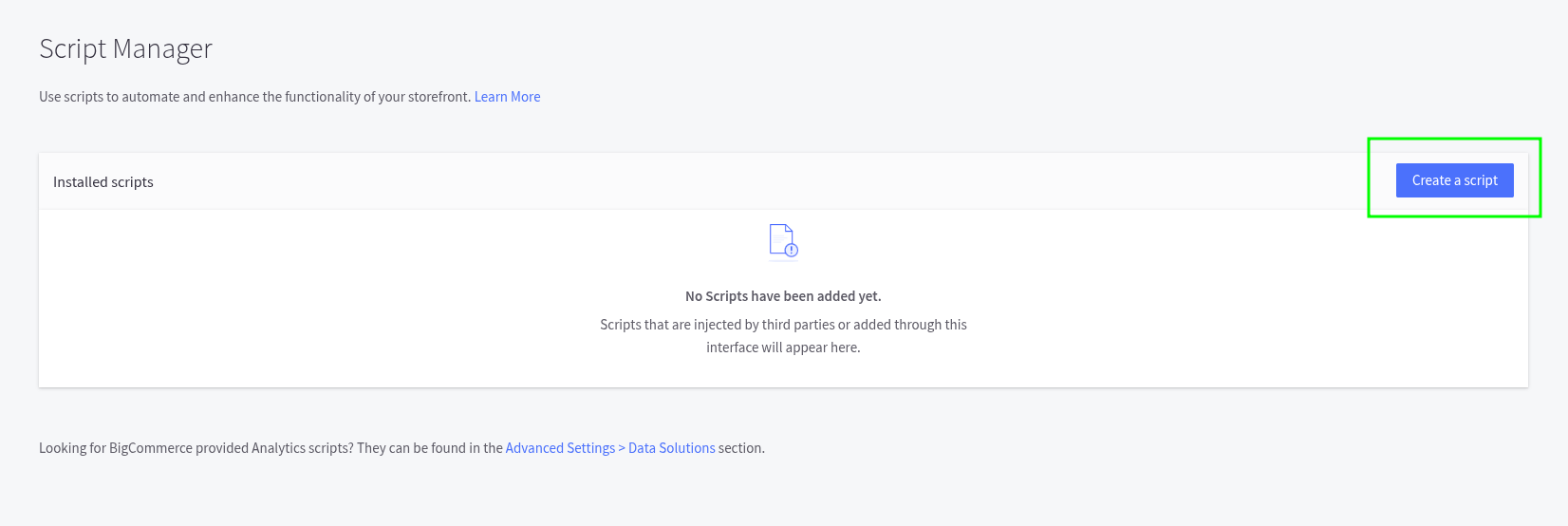
Paso 2: Configura el script
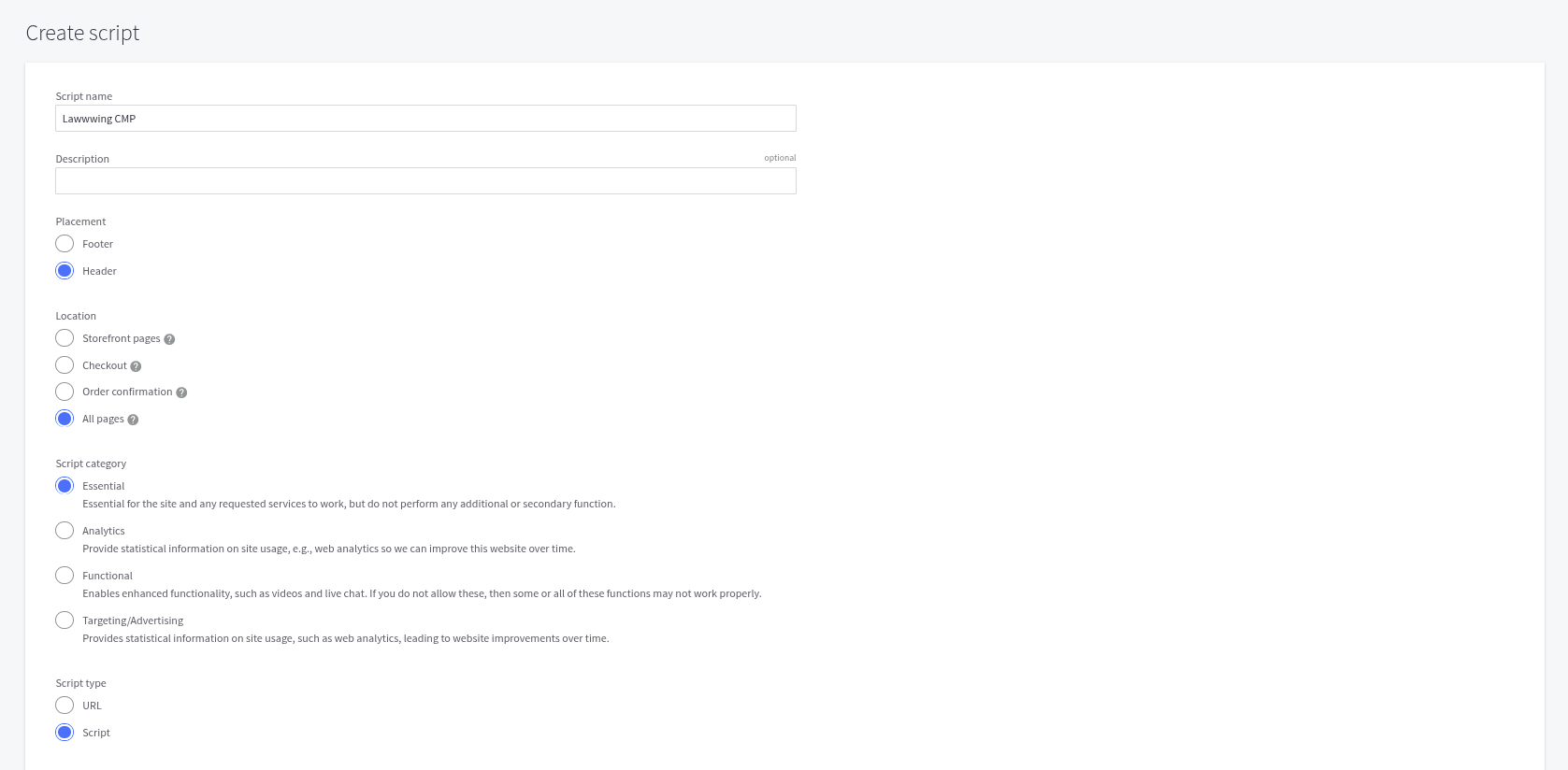
Rellena el formulario con estos valores:
| Campo | Valor |
|---|---|
| Name / Nombre | Lawwwing |
| Placement / Ubicación | Header (Encabezado) |
| Location / Páginas | All pages (Todas las páginas) |
| Script category / Categoría | Essential (Esencial) |
| Script type / Tipo | Script |
All pages incluye el escaparate, el carrito, el checkout y la confirmación de pedido. Si eliges solo Storefront pages, el banner no aparecerá en el checkout.
Essential hace que BigCommerce cargue Lawwwing aunque el visitante aún no haya dado consentimiento. El CMP tiene que ejecutarse para poder recoger esa elección.
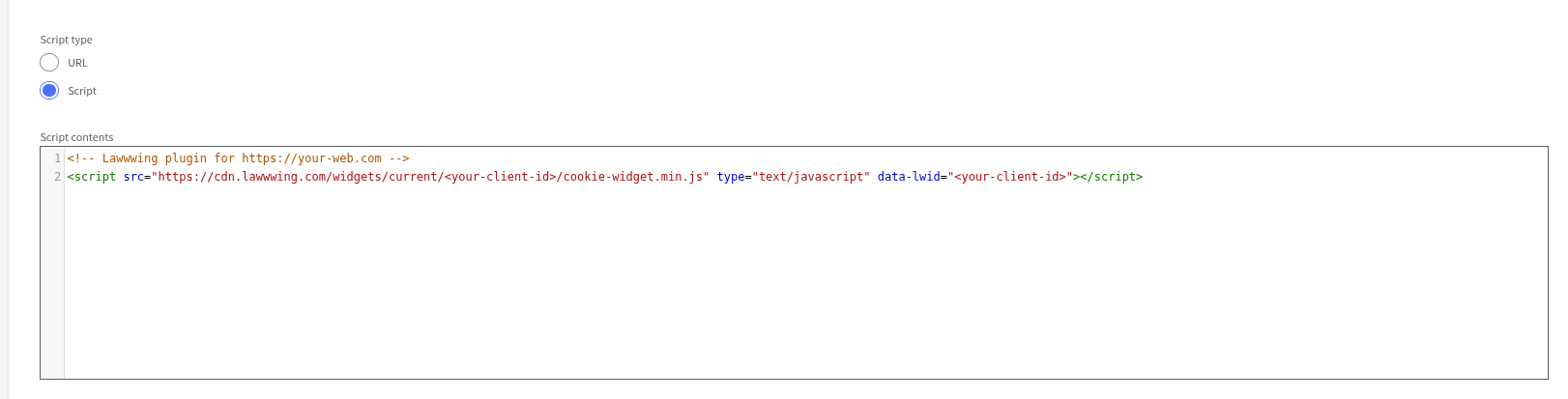
Paso 3: Pega el código de Lawwwing
- Copia el fragmento de código que encontrarás en la sección de instalación de tu panel en Lawwwing.
<!-- Lawwwing plugin for https://your-web.com -->
<script src="https://cdn.lawwwing.com/widgets/current/<your-client-id>/cookie-widget.min.js" type="text/javascript" data-lwid="<your-client-id>"></script>
Este código es únicamente un ejemplo; encontrarás el tuyo dentro de tu panel de control.
- Pégalo en Script contents (Contenido del script).
- Haz clic en Save.
El script puede tardar unos segundos en aparecer en la tienda.
Banner nativo de BigCommerce
BigCommerce incluye un aviso de cookies propio (Cookie consent tracking), en Settings > Security & Privacy (Ajustes > Seguridad y privacidad).
Si está activado, el visitante puede ver dos banners. Desactívalo para que solo se muestre el de Lawwwing.
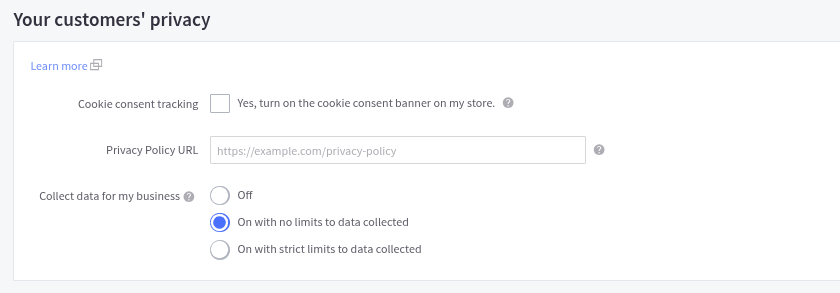
El aviso nativo de BigCommerce ofrece una gestión básica del consentimiento de cookies. Lawwwing, en cambio, es una plataforma de gestión del consentimiento (CMP) diseñada para gestionar de forma centralizada el consentimiento y facilitar el cumplimiento de los requisitos de privacidad aplicables.
Por este motivo, recomendamos desactivar el aviso nativo de BigCommerce y utilizar únicamente Lawwwing, evitando así duplicidades y ofreciendo una gestión del consentimiento más completa y consistente.
Comprobar la instalación
Abre tu tienda y confirma que el banner de Lawwwing se muestra. También puedes validar la instalación desde tu panel de Lawwwing.
Si el banner no aparece, comprueba que el script está en Header, en All pages y en categoría Essential. En temas Stencil personalizados, las plantillas deben incluir {{head.scripts}} para que el Administrador de scripts inyecte el código.
🚀 ¡Eso es todo! Lawwwing ya está activo en tu web 🚀
Para obtener más detalles sobre cómo aprovechar al máximo Lawwwing en BigCommerce, visita nuestra sección de Configuración.
Si necesitas asistencia adicional o tienes preguntas, no dudes en ponerte en contacto con nosotros y estaremos encantados de ayudarte 🙂